

윈도우 단축키 활용은 디지털 전환이 가속화된 2026년 업무 환경에서 PC를 얼마나 능숙하게 다루느냐를 결정짓는 핵심 요소입니다. 특히 윈도우(Windows) 운영체제는 최근 AI 코파일럿(Copilot)과의 심층 통합과 26H2 업데이트를 거치며 단순한 OS를 넘어 ‘지능형 워크스테이션’으로 진화했습니다.
단순히 마우스를 클릭하는 동작을 줄이는 것만으로도 뇌의 피로도를 낮추고 작업의 흐름(Flow)을 유지할 수 있습니다. 오늘은 실무에서 즉각적으로 업무 생산성을 200% 이상 끌어올릴 수 있는 윈도우 필수 단축키와 전문가용 유틸리티를 상세히 가이드해 드립니다.
목차
- 생산성의 기초: 반드시 손에 익혀야 할 핵심 시스템 단축키
- 멀티태스킹의 혁명: 화면 분할 및 가상 데스크톱 심화 활용
- 전문가용 도구: 마이크로소프트 파워토이(PowerToys) 2026 업데이트
- 2026년 신기능: 시스템 통합 AI와 네이티브 유틸리티 활용
- 결론 및 보안 최적화 연결
- 자주 묻는 질문(FAQ) – 윈도우 생산성 극대화 편
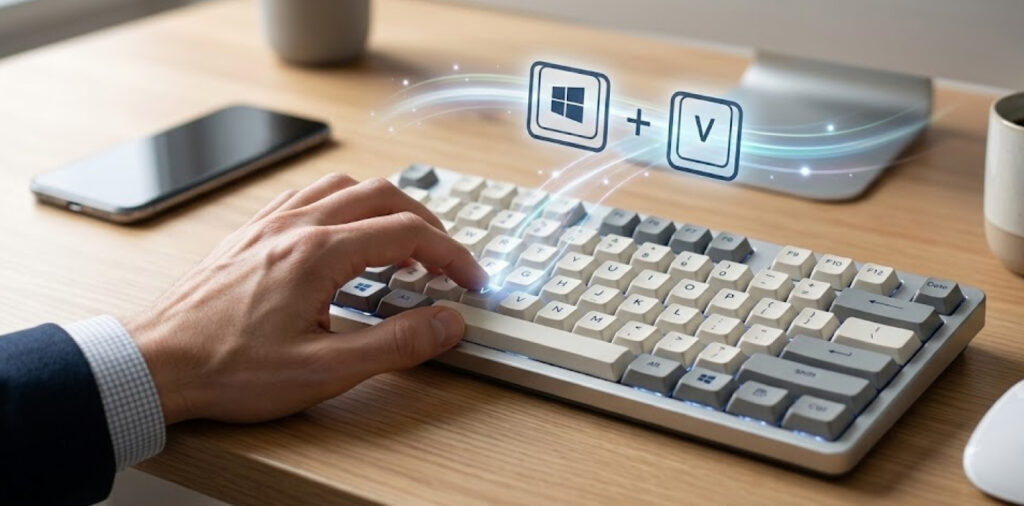
1. 생산성의 기초: 반드시 외워야 할 [윈도우 단축키] 핵심 모음
숙련된 IT 전문가와 일반 사용자의 가장 큰 차이는 왼손의 위치입니다. 다음 단축키들은 업무의 ‘맥’을 끊지 않게 도와주는 필수 도구입니다.
- Windows + V (지능형 클립보드): 텍스트, 이미지뿐만 아니라 2026년 업데이트를 통해 HTML 소스코드나 복잡한 서식까지 기억합니다. 여러 사이트의 정보를 모아 보고서를 쓸 때 이보다 강력한 도구는 없습니다.
- Windows + Shift + S (정밀 캡처): 사각형, 자유형, 전체 화면은 물론이고 특정 창만 깔끔하게 따내는 기능을 제공합니다. 캡처 즉시 간단한 주석을 달아 메신저로 전송할 수 있어 협업 속도가 빨라집니다.
- Windows + 마침표(.) (이모지 및 심볼): 2026년에 새롭게 추가된 Emoji 16.0을 지원하며, 특수문자와 수식을 즉시 입력할 수 있어 전문적인 문서를 작성할 때 유용합니다.
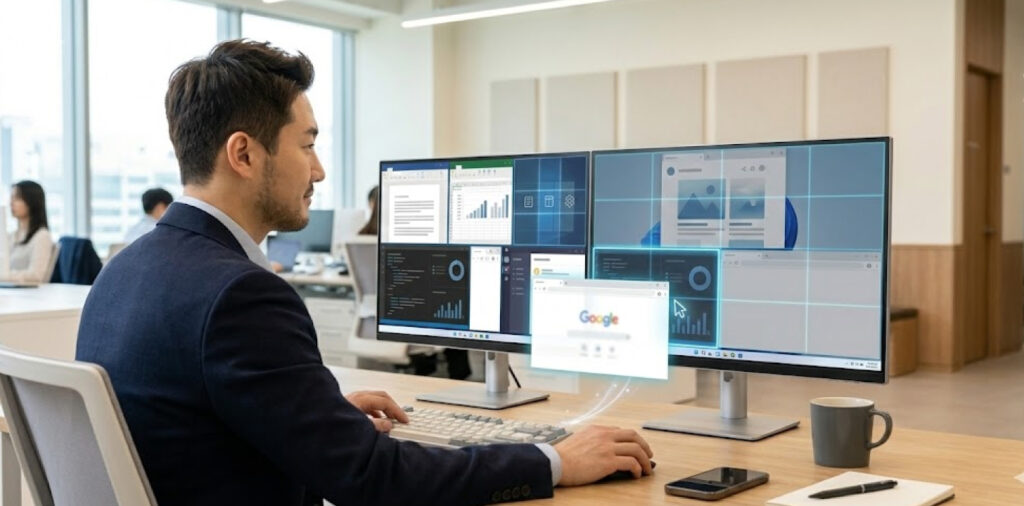
2. 멀티태스킹 최적화: [윈도우 단축키]로 화면 분할 및 가상 데스크톱 정복
모니터 공간을 어떻게 분할하느냐가 업무의 질을 결정합니다.
- Windows + Z (스냅 레이아웃): 윈도우 11의 정점인 이 기능은 현재 실행 중인 창을 최적의 비율로 배치합니다. 2026년 버전은 사용자의 작업 패턴을 AI가 분석하여 자주 쓰는 3분할, 4분할 레이아웃을 우선적으로 추천합니다.
- Windows + Ctrl + D (가상 데스크톱 생성): 하나의 모니터를 여러 개처럼 사용하는 마법입니다. ‘데스크톱 1’은 문서 작성, ‘데스크톱 2’는 자료 조사용 브라우저로 분리하십시오.
- Windows + Ctrl + 좌우 방향키: 화면을 넘기듯 데스크톱 사이를 이동하며 멀티태스킹을 수행할 수 있습니다.
3. 전문가용 도구: 업무 보조 유틸리티: [윈도우 단축키]와 시너지를 내는 파워토이 활용법
시스템의 한계를 넘어서고 싶다면 Microsoft PowerToys 공식 페이지에서 유틸리티를 반드시 설치해야 합니다.
- CursorWrap (2026 신기능): 다중 모니터 환경에서 마우스 커서가 화면 끝에 도달했을 때 반대편 화면으로 즉시 워프하는 기능으로, 마우스 이동 거리를 획기적으로 줄여줍니다.
- Peek (미리보기): 파일 탐색기에서 파일을 열지 않고도 ‘스페이스바’만 누르면 이미지, PDF, 엑셀 내용을 즉시 미리 볼 수 있습니다. 2026년 버전은 Command Palette 내에서도 미리보기를 지원합니다.
- Text Extractor (Win + Shift + T): 이미지나 PDF 속 복사가 불가능한 글자를 즉시 텍스트로 추출합니다. 타이핑 시간을 90% 이상 단축해 줍니다.
4. 2026년 신기능: 시스템 통합 AI와 네이티브 유틸리티 활용
최신 윈도우 업데이트(KB5079473)는 서드파티 앱 없이도 많은 일을 할 수 있게 해줍니다.
- Windows + C (Copilot 호출): “이 PDF 요약해 줘” 또는 “업무 모드로 창 배치해 줘”와 같은 에이전틱(Agentic) 명령이 가능해졌습니다.
- 내장 네트워크 속도 테스트: 이제 별도 사이트에 접속할 필요 없이 시스템 트레이의 네트워크 아이콘 우클릭만으로 실시간 속도 측정이 가능합니다.
- 네이티브 Sysmon 지원: 시스템 모니터링 툴인 Sysmon이 내장되어 전문가 수준의 프로세스 추적이 가능해졌습니다.
5. 결론 및 보안 최적화 연결
윈도우 단축키와 유틸리티로 업무 속도를 높였다면, 그 환경을 안전하게 유지하는 것 또한 전문가의 자질입니다. 생산성이 높아진 만큼 데이터의 가치도 커지기 때문입니다.
효율적인 업무 환경 구축과 더불어 시스템의 근본적인 안정성을 확보하고 싶다면, 이전에 포스팅한 내 PC 보안을 위한 윈도우 11 필수 설정 가이드를 참고하여 보안 최적화까지 완료하시길 권장합니다.
자주 묻는 질문(FAQ) – [윈도우 단축키] 및 업무 효율 최적화
Q1. 단축키가 너무 많은데 효율적으로 외우는 방법이 있나요?
A: 일주일에 딱 2개씩만 포스트잇에 적어 모니터 옆에 붙여두세요. 마이크로소프트 지원 센터에서 전체 목록을 확인할 수 있지만, 자주 쓰는 것부터 익히는 것이 중요합니다.
Q2. PowerToys는 시스템 성능에 영향을 주지 않나요?
A: 공식 오픈소스 프로젝트로 최적화가 잘 되어 있어 성능 저하는 미미합니다. 2026년 버전은 C# 기반 리팩토링으로 더욱 가볍고 빨라졌습니다.
Q3. 2026년 업데이트 후 단축키가 작동하지 않아요.
A: 설정 > 시스템 > AI 구성 요소에서 관련 에이전트 기능이 활성화되어 있는지 확인하십시오. 26H2 버전부터는 일부 단축키가 Copilot 기능과 통합되었습니다.
Q4. 파일 검색을 더 빠르게 할 수 있는 유틸리티가 있나요?
A: 윈도우 기본 검색도 개선되었으나, 여전히 ‘Everything’ 유틸리티를 병행 사용하는 것이 가장 빠릅니다.
Q5. 다중 모니터에서 창 배치가 자꾸 풀립니다.
A: 윈도우 설정의 ‘디스플레이’ 메뉴에서 ‘모니터 연결에 따라 창 위치 기억’ 옵션을 활성화하거나 PowerToys의 FancyZones를 활용하십시오.