시스템 리소스 관리와 노트북 속도 향상의 상관관계
2026년 현재 윈도우 11은 고도의 보안 기능을 제공하지만, 백그라운드에서 실행되는 프로세스가 많아짐에 따라 하드웨어 리소스 점유율이 높아지는 경향이 있습니다. 윈도우 11 노트북 느려짐 해결을 위해서는 단순히 파일을 지우는 것을 넘어, 운영체제 차원에서의 PC 성능 최적화가 병행되어야 합니다. 이는 앞서 진행한 [스마트폰 속도 느려짐 해결 가이드]와 마찬가지로, 소프트웨어와 하드웨어의 균형을 맞추는 과정입니다.
네트워크 환경이 PC 성능에 미치는 영향이 궁금하시다면 [2026 네트워크 성능 최적화 가이드]를 함께 참고해 보세요.”
1. 실전 윈도우 11 최적화 설정: 시스템 부하 감소 전략
시작 프로그램 제어를 통한 부팅 및 노트북 속도 향상
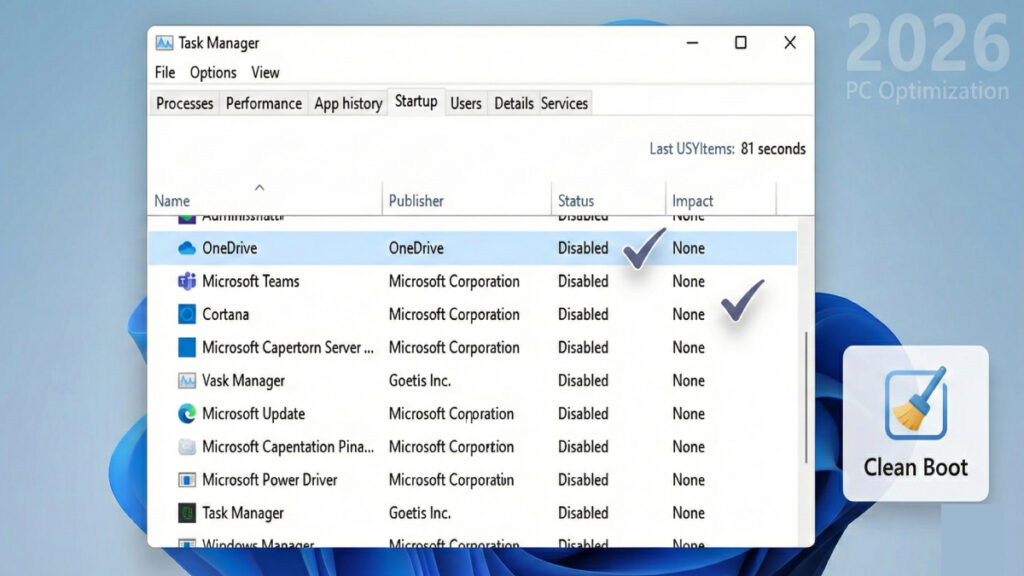
컴퓨터가 켜질 때 불필요한 앱이 동시에 실행되면 가용 메모리가 줄어듭니다. 작업 관리자의 ‘시작 앱’ 탭에서 상태를 ‘사용 안 함’으로 변경하는 것은 컴퓨터 느려졌을 때 가장 즉각적인 효과를 볼 수 있는 윈도우 11 최적화 설정입니다.
시각 효과 및 투명도 조정을 통한 PC 성능 최적화
시스템 속성이 제공하는 시각 효과 중 ‘최적 성능으로 조정’을 선택하면, 저사양 노트북에서도 부드러운 창 전환과 빠른 반응 속도를 확보할 수 있습니다.
2. 하드웨어 효율 극대화를 위한 컴퓨터 느려졌을 때 조치 사항
디스크 정리 및 저장소 센스를 활용한 윈도우 11 노트북 느려짐 해결
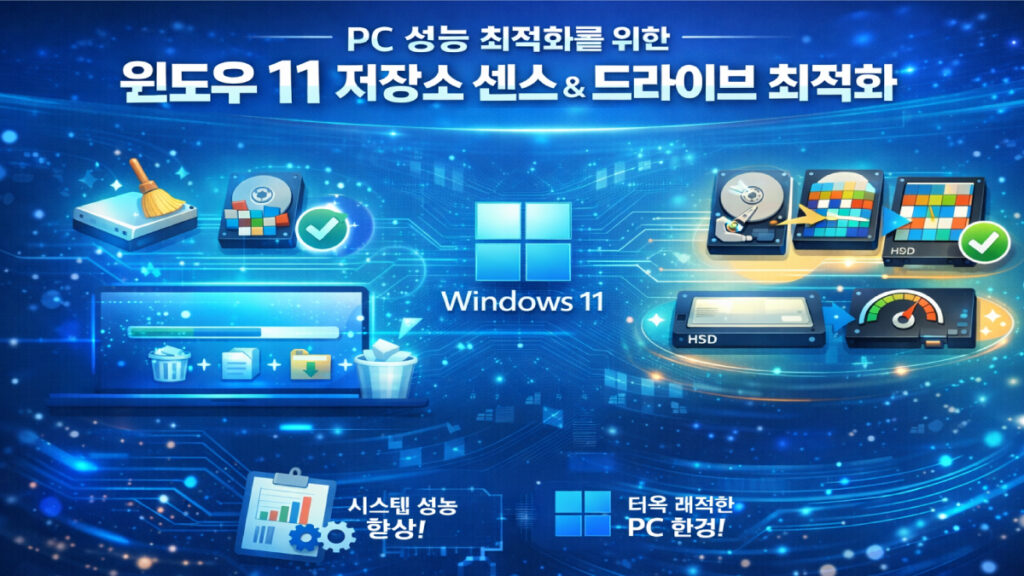
윈도우 11의 ‘저장소 센스’ 기능을 활성화하면 임시 파일과 시스템 캐시가 자동으로 삭제됩니다. 이는 [클라우드 및 저장공간 부족 해결 가이드] 에서 다룬 원리와 동일하게 시스템의 물리적 여유를 확보하여 노트북 속도 향상에 기여합니다.
PC 성능 최적화 설정으로 하드웨어 효율 극대화하기
설정 경로는 설정 → 시스템 → 저장소 → 저장소 센스 구성 또는 지금 실행 에서 확인할 수 있으며, 불필요한 항목을 자동 삭제하는 주기를 ‘매주’ 또는 ‘매일’로 지정하면 시스템 전체의 자원 관리 효율이 높아집니다. 또한, SSD 사용자의 경우 TRIM 명령을 주기적으로 실행하여 쓰기 속도 저하를 방지할 수 있습니다. 메모리 관리 측면에서는 시작 프로그램 최소화 및 백그라운드 프로세스 점검이 핵심입니다. 자동 업데이트, 클라우드 동기화, 브라우저 확장 프로그램 등을 주기적으로 정리하면 CPU와 메모리 점유율이 낮아지고, 하드웨어의 효율이 한층 향상됩니다. 이런 PC 성능 최적화 설정을 병행하면 노트북의 부팅 및 프로그램 실행 속도가 눈에 띄게 개선됩니다.
3. FAQ: 윈도우 11 노트북 느려짐 해결 및 성능 관련 궁금증 해결
Q1. 윈도우 업데이트 후 컴퓨터 느려졌을 때 어떻게 대응해야 하나요?
업데이트 직후에는 시스템이 파일을 재색인하거나 백그라운드에서 잔여 작업을 수행하므로 일시적으로 느려질 수 있습니다. 하지만 증상이 지속된다면 설정 내 ‘업데이트 및 보안’ 메뉴에서 ‘배달 최적화’ 기능을 끄는 것이 윈도우 11 최적화 설정에 도움이 됩니다.
Q2. 백신 프로그램 중복 설치가 PC 성능 최적화에 방해가 되나요?
네, 그렇습니다. 두 개 이상의 실시간 감시 백신이 작동하면 시스템 충돌과 과도한 리소스 소모를 유발하여 윈도우 11 노트북 느려짐 해결을 어렵게 만듭니다. 윈도우 기본 보안인 ‘Microsoft Defender’만으로도 충분한 보안성을 확보할 수 있으므로, 불필요한 서드파티 백신은 정리하는 것이 좋습니다.
Q3. RAM(메모리) 부족이 노트북 속도 향상을 가로막는 원인인가요?
윈도우 11은 최소 8GB 이상의 RAM을 권장하며, 멀티태스킹 환경에서는 16GB 이상이 필수적입니다. 가상 메모리 설정 변경을 통해 임시로 해결할 수 있으나, 물리적인 RAM 증설은 컴퓨터 느려졌을 때 가장 확실한 PC 성능 최적화 방법입니다.
Q4. 노트북 발열과 윈도우 11 노트북 느려짐 해결 사이에는 어떤 관계가 있나요?
온도가 지나치게 높아지면 CPU는 하드웨어를 보호하기 위해 스스로 클럭 속도를 낮추는 ‘스로틀링’ 현상을 일으킵니다. 팬 청소나 서멀구리스 재도포와 같은 물리적 관리도 노트북 속도 향상을 위해 주기적으로 체크해야 할 항목입니다.
윈도우 시스템 성능에 관한 더 상세한 기술 문서는 [Microsoft 공식 지원 팀의 PC 성능 개선 가이드]에서 확인하실 수 있습니다.